
Cómo leer un histograma | Histogramas para principiantes
Cómo leer un histograma | Histogramas para principiantes
Cuando la revolución digital llegó a la fotografía trajo consigo una gran cantidad de ventajas para los fotógrafos: hacer grandes cantidades de imágenes sin aumento de costes, ver la foto inmediatamente después de hacerla, cambiar el ISO con cada disparo… por nombrar unas pocas.
Cómo leer un histograma
Es muy fácil: los negros son de la izquierda, los blancos están a la derecha, todos los tonos medios están en el medio.
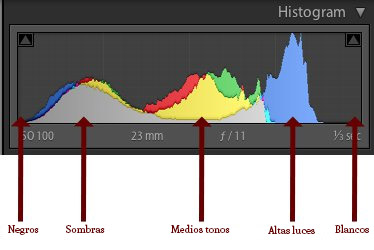
La cosa más importante que debemos saber sobre el histograma es que un aumento hacia la derecha, que toque el borde de la gráfica, es un problema. Eso significa que hay una parte de la imagen con información»quemada», o completamente blanca y sin detalle. La razón de que esto es un problema es que un área que se «quemó» no contiene ningún dato en absoluto, por lo que no será capaz de hacer nada en el post-procesamiento para ajustarlo. Esto sólo se aplica si el pico toca el borde del gráfico. Si los picos están antes del borde está bien.
Si hay un pico en el borde izquierdo, significa que parte de la imagen está completamente en negro. Es posible que optes por compensar la exposición a la derecha para que sea más brillante pero recuerda que tienes parte de tu imagen completamente negro.
No existe un histograma perfecto. Es sólo una representación gráfica de la gama tonal de la imagen. Todo depende de ti, como artista, para decidir qué hacer con esta información. Tener negros sólidos y tonos brillantes (siempre y cuando no se han quemado) no es necesariamente algo malo.
Echemos un vistazo a algunos ejemplos de diferentes tipos de histogramas.
Ejemplos de histograma
Escena clave alta
Cuando tienes una escena que es clave alta, tienes una gran cantidad de tonos brillantes, y no tan muchos medios tonos o negros. Cuando estás fotografiando una escena que quieres que sea clave alta, el histograma debe estar apilado en el lado derecho – pero sin tener un pico en el borde derecho.

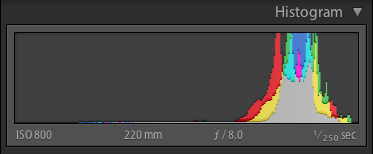
El histograma de la imagen de arriba muestra los tonos hacia la derecha
Escena clave baja
Una escena de clave baja es aquella que es oscura, aquella que se puede esperar cuando se fotografía de noche. En este caso, su histograma se apila en el lado izquierdo.
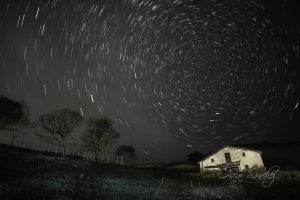
Una escena clave baja tendrá la mayoría de tonos en el lado izquierdo del histograma.
Escena de alto contraste
Una escena de alto contraste es aquella donde solo hay tonos muy oscuros y tonos muy brillantes, y tal vez no hay tonos intermedios. En este caso, su histograma mostrará datos sobre la izquierda y la derecha, y no tanto en el medio.

Escena de alto contraste. Brillos extremos y sombras extremas con poca información en el medio.
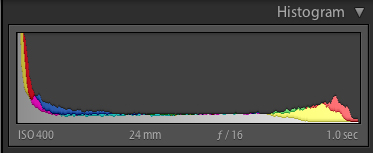
Histograma de alto contraste de la escena anterior.
Escena de bajo contraste
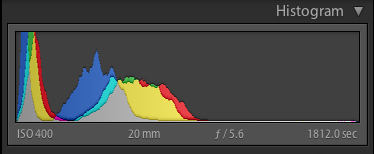
Una escena de bajo contraste tiene una gran cantidad de medios tonos. Su histograma tendrá una forma de campana.
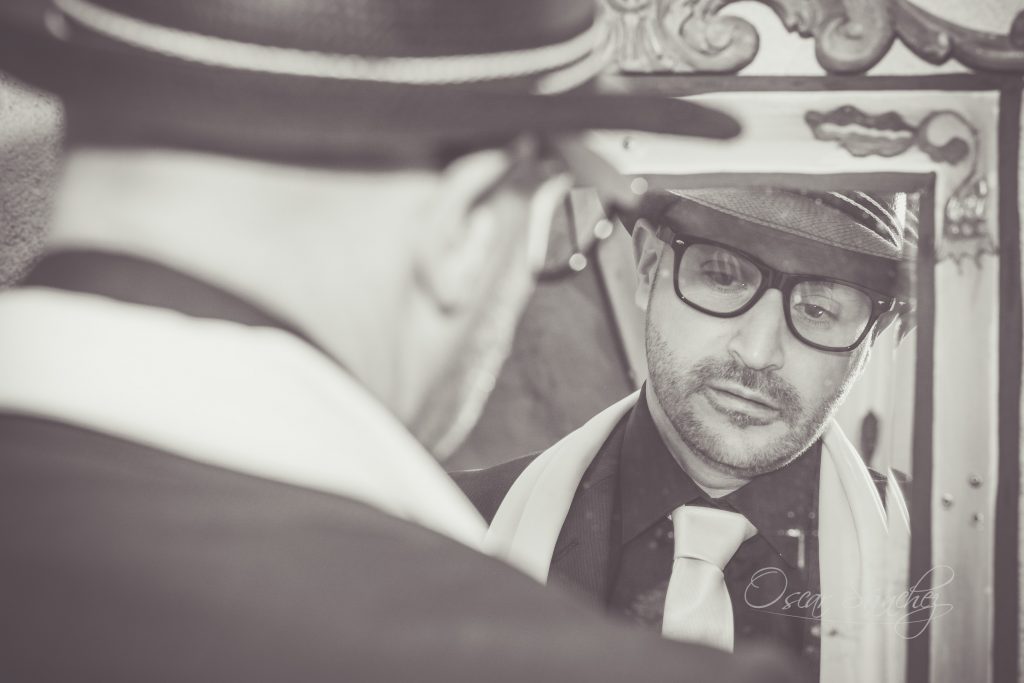
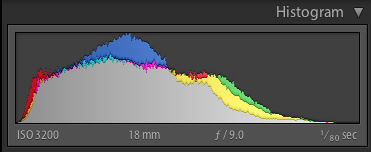
Una vez más, te toca a ti, como artista, elegir qué hacer con esta información. Tendrás que decidir si la información en el gráfico es lo que quieres o no. Es sólo otra herramienta en tu arsenal, para ayudar a transformar tu visión artística en una fotografía.
Si no estás satisfecho con tu histograma, utiliza la compensación de la exposición de tu cámara para ajustar la exposición y hacer la imagen más oscura o más clara. O bien, puedes optar por afectar a la luz sobre la escena con el uso de un flash, un reflector o un difusor. La decisión es tuya.
Comprender el histograma Color
Probablemente has notado en los ejemplos anteriores que el histograma no sólo muestra los tonos en escala de grises, también te muestra los colores. Si hay un color en particular que es muy brillante en la escena, hay veces que el color se volverá tan saturado que se detalle por separado. Esto sucede comúnmente con flores rojas, por ejemplo.

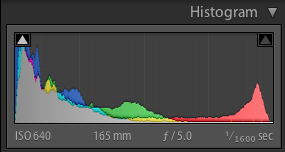
Para combatir esto, se puede desaturar levemente el color en el procesamiento posterior para traer de vuelta algunos de los detalles en los pétalos de la flor. El histograma anterior muestra el aumento en tonos rojos hacia el extremo positivo de la escala.
Cuándo utilizar el histograma
En el campo, puede utilizar el histograma en combinación con el Live View para verlo antes de tomar una imagen. También puedes verlo después cuando revises la foto en la pantalla LCD. De cualquier manera, es fundamental que utilices el histograma para comprobar su exposición mientras estás en el campo. De esta manera tienes la oportunidad de hacer otra exposición sin haber llegado a sacar la fotografía.
No confíes tu exposición en cómo ves la imagen de iluminada en tu pantalla LCD de la cámara. Es muy bueno para el control de la composición y el enfoque, pero no la exposición. Esto es porque el brillo de la pantalla LCD no tiene nada que ver con el brillo de la imagen, ya que se puede ajustar el brillo de la pantalla LCD por ejemplo para que puedas ver más fácilmente al aire libre en un día soleado.
El histograma también está disponible mientras realizas el post-procesamiento de tu imagen. Utilízalo para ver donde tienen que hacerse los ajustes y para asegurarte de que no creas áreas que son demasiado brillantes o demasiado oscuras al procesar las imágenes.
Espero que te de una mejor comprensión de cómo utilizar esta herramienta tan útil. Si tienes alguna pregunta sobre histogramas puedes escribir un comentario a continuación.